Liveweergave
Selecteer je recorder of camera en bekijk één kanaal of een indeling met meerdere beelden.
Bitvision verbindt ondersteunde camera’s en recorders met je telefoon. Bekijk livebeelden, zoek opgeslagen beelden terug en beheer je apparaten.
Gebruik de officiële appwinkels. Ondersteuning en functies verschillen per model en appversie.


Met Bitvision kun je camerakanalen selecteren en livebeelden weergeven. Op compatibele systemen kun je ook opgeslagen opnames terugzoeken op camera en datum. Welke extra functies zichtbaar zijn, hangt af van je apparaat en firmware.
Selecteer je recorder of camera en bekijk één kanaal of een indeling met meerdere beelden.
Zoek beschikbare opnames van je apparaat terug via camera, datum en tijd.
De app ondersteunt het opslaan van snapshots en lokale clips. De beschikbare bediening hangt af van het apparaat.
Geef apparaten herkenbare namen en bekijk de details van je verbinding.
Dit stappenoverzicht beschrijft de algemene route. Menunamen en schermindeling kunnen in jouw appversie afwijken.
Gebruik een recorder of camera die Bitvision ondersteunt. Verbind deze met het netwerk en controleer in het apparaatmenu of P2P beschikbaar en online is.
Download Bitvision via Google Play of de App Store. Open de app en meld je aan of registreer een account als je de accountfuncties wilt gebruiken.
Open apparaatbeheer en kies het toevoegen via serienummer of QR-code. Scan de apparaatcode. Verwar de apparaatcode niet met de QR-code die alleen naar de appdownload leidt.
Geef het apparaat een herkenbare naam en vul de gevraagde apparaataccountgegevens in. Dit zijn de gegevens van je recorder of camera, niet automatisch die van je appaccount.
Selecteer het toegevoegde apparaat en een camerakanaal in liveweergave. Test ook op je mobiele verbinding, zodat je weet of kijken op afstand werkt.
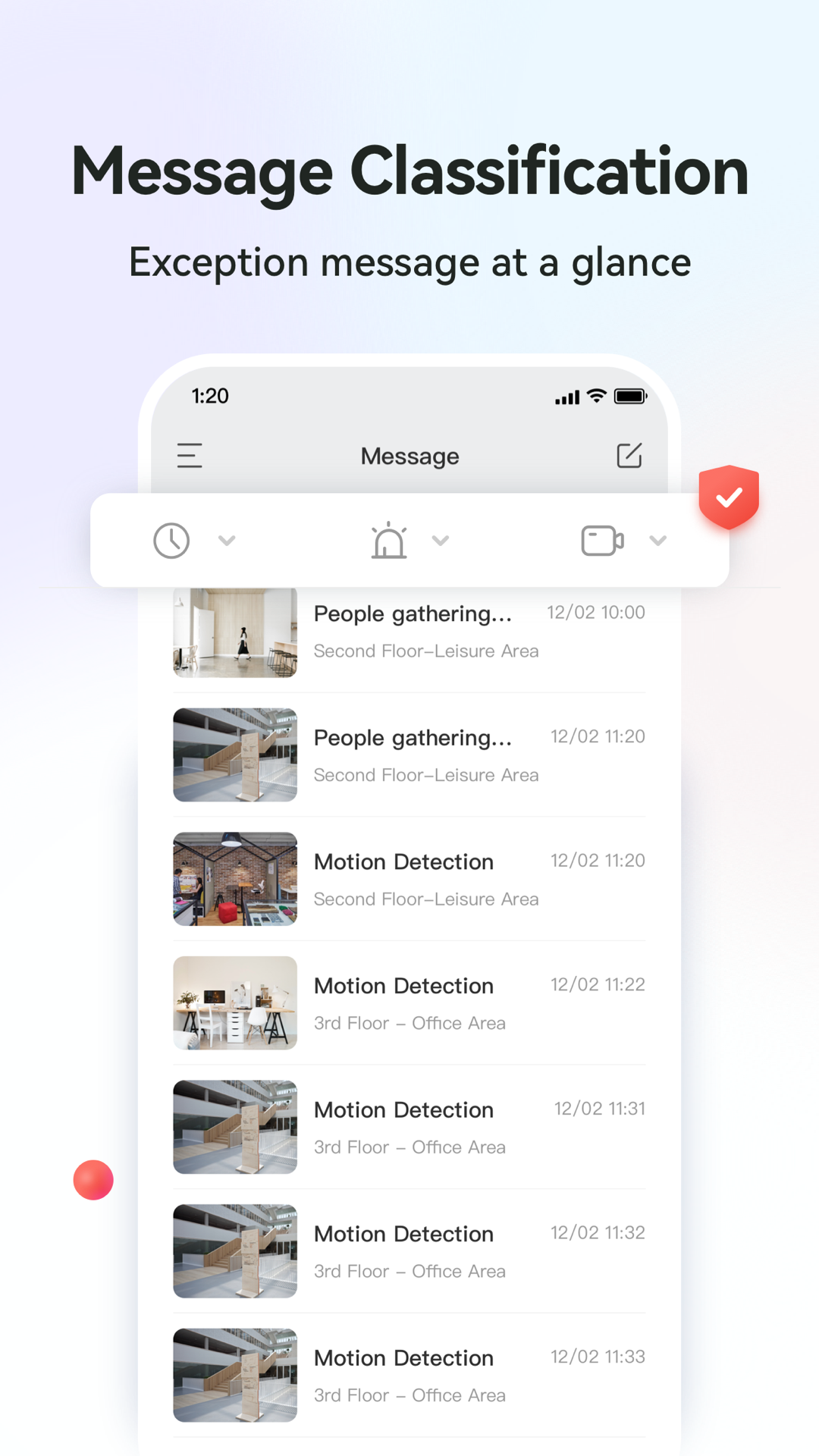
Officiële promotiebeelden uit de Google Play-vermelding. Ze tonen een voorbeeld van de bediening; je eigen schermen kunnen verschillen.
Open de afspeelfunctie, selecteer het apparaat en camerakanaal en kies een datum waarop opnames beschikbaar zijn. Gebruik de tijdlijn om naar een moment te gaan. Zonder opname op je recorder of ondersteunde opslag is er niets om terug te kijken.
Controleer de meldingsinstellingen in Bitvision en de toestemmingen op je telefoon. Het apparaat moet gebeurtenissen detecteren en ondersteunen. Meldingen zijn een signaal om naar de beelden te kijken; controleer altijd wat er daadwerkelijk gebeurt.
De officiële Engelse handleiding beschrijft de app uitgebreider, inclusief registratie, playback en apparaatbeheer. Het document is versie 22.3.32.3; raadpleeg bij afwijkende schermen de actuele app.
Bronnen: Google Play, App Store en Herospeed handleiding. Appbeelden behoren toe aan de uitgever.
Van één camera tot een compleet systeem. Bereid je vragen voor en vraag ASAT om advies.